 telepath
ИНСТРУКЦИЯ ПО НАСТРОЙКЕ
Ваш Telegram,
в вашем ассистенте.
Подключите Telepath, войдите через Telegram и выберите доступные чаты. Уже прошли один из шагов? Продолжите с места остановки.
Есть вопросы? В FAQ рассказываем о группах, разрешениях, импорте и другом.
Telegram Premium не нужен. Настройте один раз и работайте с подключёнными чатами на разных устройствах.
Ваш ассистент
Подключите ассистента
Выберите ассистента ниже. Если он уже подключён, переходите к разделу «Чаты Telegram».
Откройте страницу Telepath в ChatGPT для подключения ассистента.
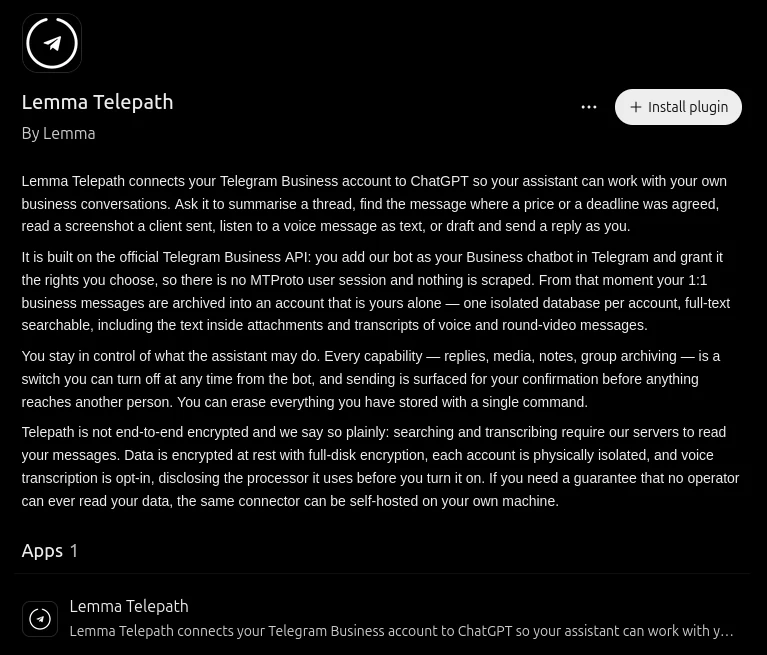
Откройте приложение и установите его
Перейдите в приложение Lemma Telepath и нажмите Install plugin. ChatGPT сам настроит коннектор: копировать адрес или заполнять форму не нужно.
Показать скриншот
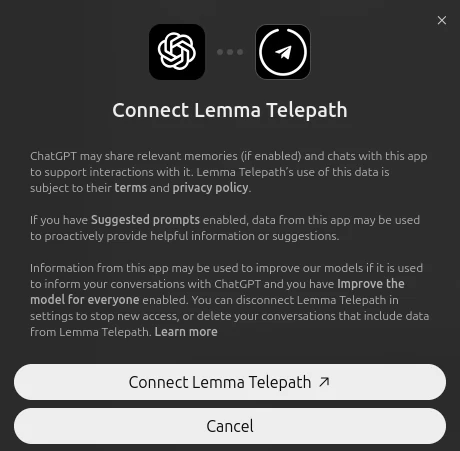
Подключите Lemma Telepath
ChatGPT покажет доступные приложению данные и попросит подтверждение. Нажмите Connect Lemma Telepath, чтобы открыть страницу входа Telepath.
Показать скриншот
Войдите через Telegram
На странице входа Telepath выберите Sign in with Telegram. Следуйте подсказкам Telegram и используйте аккаунт, чаты которого хотите подключить.
После подтверждения вернитесь в исходное окно входа и завершите его, затем вернитесь к ассистенту. Советы для телефона и компьютера →
Подключите чаты и попробуйте
Завершите подключение чатов Telegram и попросите ассистента:
- «Покажи мои последние чаты в Telegram».
- «Найди сообщение, где мы согласовали сумму счёта».
- «Кратко расскажи, что я сегодня пропустил».
Сообщений пока нет? Новые сообщения из выбранных чатов поступают после подключения. Попросите кого-нибудь написать в выбранном чате и попробуйте снова. Старую историю можно импортировать отдельно.
В вашем рабочем пространстве нет приложений? На некоторых тарифах каталог скрыт. Добавьте вручную: на chatgpt.com/plugins нажмите + справа вверху, выберите Create app, затем Create MCP App слева внизу. Назовите приложение Lemma Telepath, оставьте Server URL и вставьте https://telepath.lemma.company/mcp, выберите Authentication → OAuth, отметьте I understand and want to continue и нажмите Create. Продолжите с шага 3 выше.
Telepath есть в каталоге Claude — вставлять адрес не нужно.
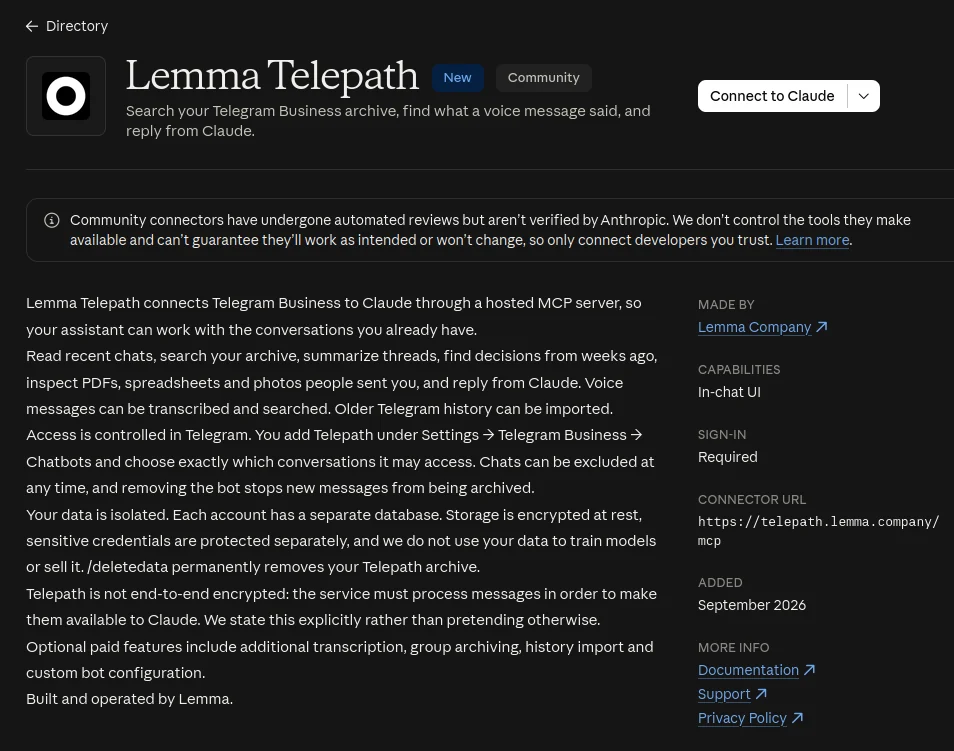
Откройте страницу и нажмите Connect
Перейдите на claude.ai/directory/lemma-telepath и нажмите Connect to Claude. Claude сам добавит коннектор: адрес и настройки вводить не нужно.
Показать скриншот
Войдите через Telegram
На странице входа Telepath выберите Sign in with Telegram. Следуйте подсказкам Telegram и используйте аккаунт, чаты которого хотите подключить.
После подтверждения вернитесь в исходное окно входа и завершите его, затем вернитесь к ассистенту. Советы для телефона и компьютера →
Добавьте плагин
Необязательно и бесплатно: коннектор даёт Claude доступ, а плагин помогает им пользоваться. В комплекте четыре навыка: обзор новых сообщений, разбор одного диалога, черновик ответа в вашем стиле и восстановление подключения при неполадках.
Откройте плагин Telepath и нажмите Add. Больше ничего не требуется: подключённый коннектор сохранится, а навыки станут доступны в следующем разговоре.
Показать скриншот
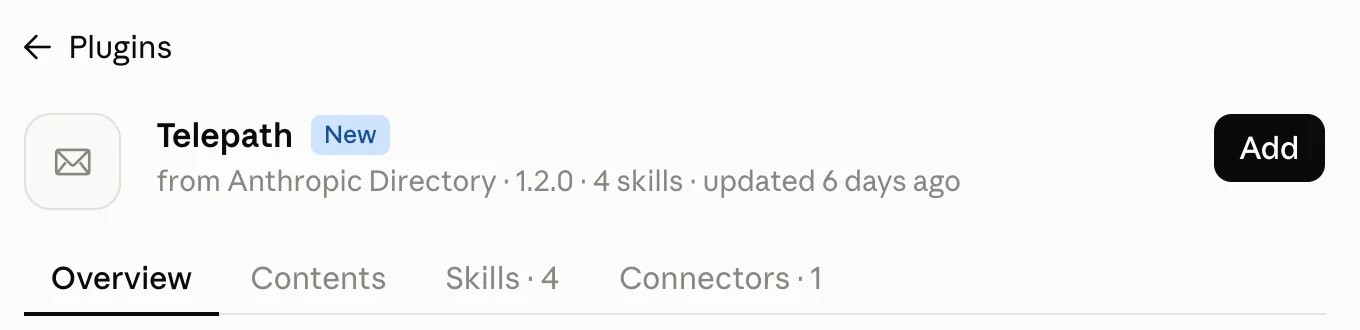
Сначала установили плагин? Коннектор внутри него ещё выключен, а Claude не показывает, где его включить. Откройте Customize → Plugins → Telepath → Connectors: у коннектора будет «Not added» и кнопка Connect. Нажмите её, затем Continue и Add на следующем экране, оставив Register automatically без изменений. Откроется вход через Telegram. Страница каталога выше делает это одним нажатием: проще сначала подключиться там, а затем добавить плагин ради навыков.
Страница в каталоге Grok появится позже. Если ваш аккаунт Grok поддерживает собственные MCP-коннекторы, используйте ручную настройку ниже.
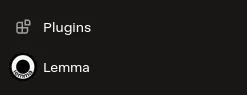
Откройте Plugins
В боковом меню Grok на grok.com выберите Plugins. Все подключённые сервисы появятся в этом списке.
Показать скриншот
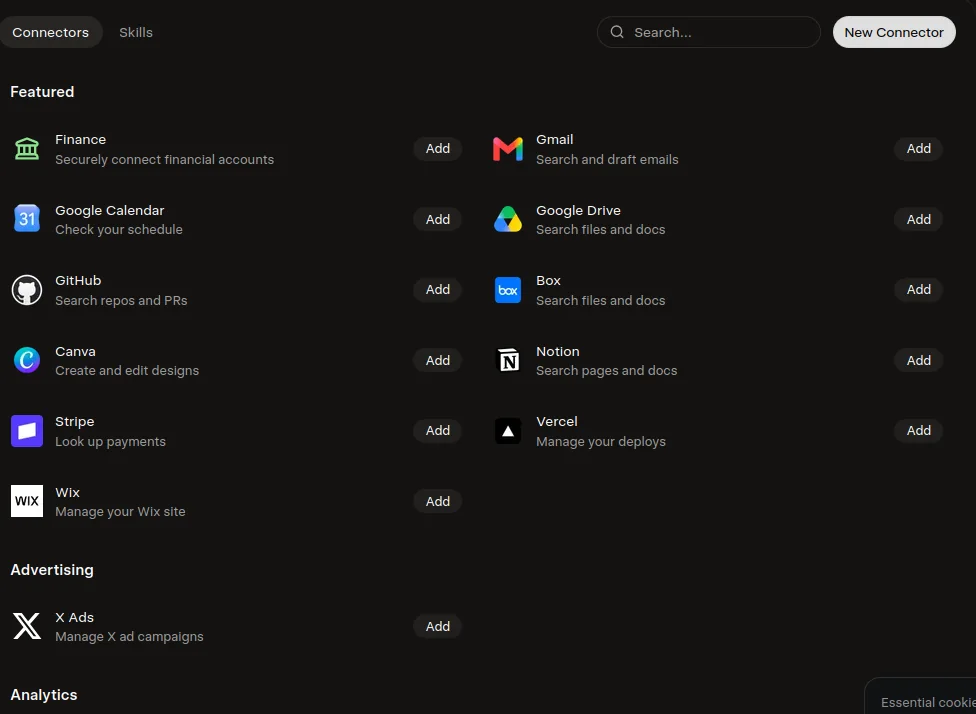
Новый коннектор
На вкладке Connectors нажмите New Connector справа вверху рядом с поиском.
Показать скриншот
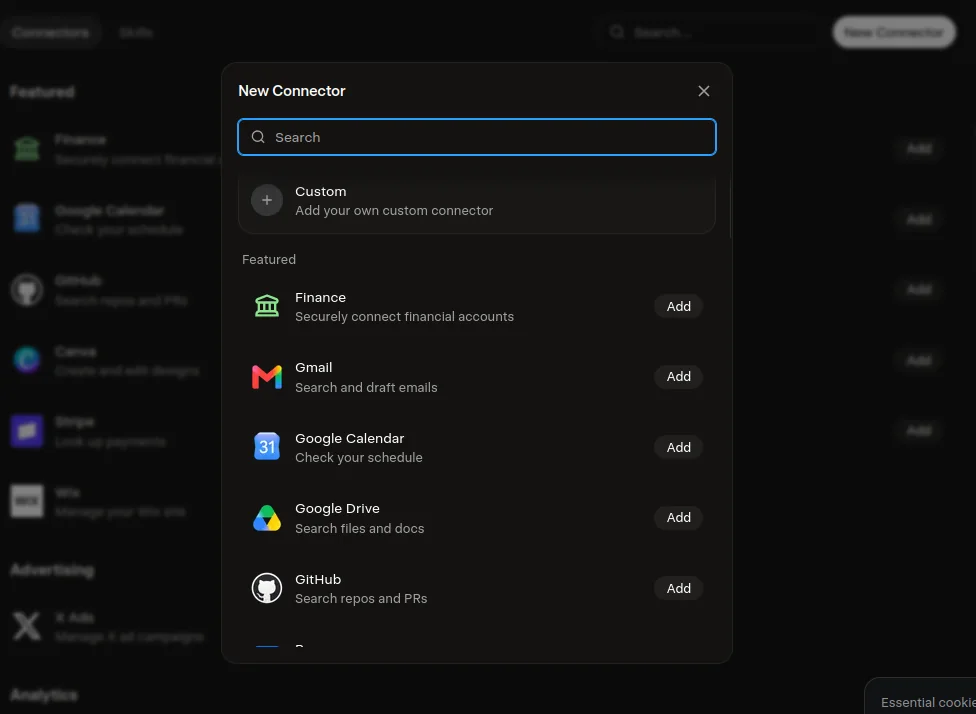
Выберите Custom
Откроется встроенный каталог. Telepath в нём нет — выберите первый пункт Custom.
Показать скриншот
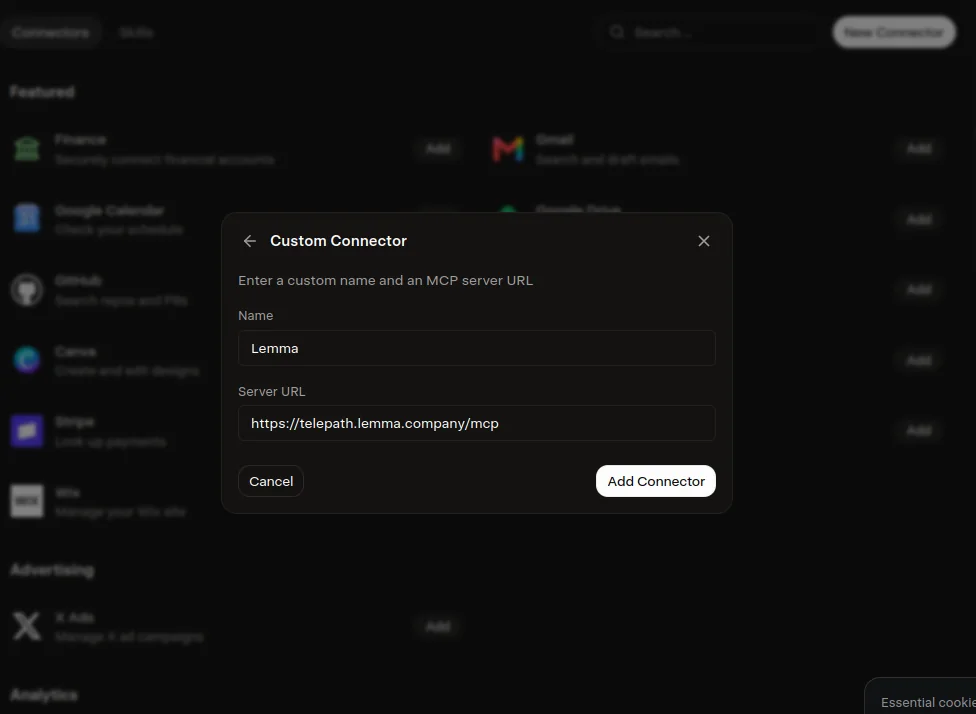
Введите имя и адрес сервера
Любое удобное имя, затем адрес:
https://telepath.lemma.company/mcp
Нажмите Add Connector.
Показать скриншот
Войдите через Telegram
На странице входа Telepath выберите Sign in with Telegram. Следуйте подсказкам Telegram и используйте аккаунт, чаты которого хотите подключить.
После подтверждения вернитесь в исходное окно входа и завершите его, затем вернитесь к ассистенту. Советы для телефона и компьютера →
Gemini CLI, Claude Code, Cline, Codex, Cursor и другие MCP-совместимые агенты. Окна настроек нет — вы даёте агенту инструкцию, а он всё подключает.
Передайте ему этот текст
Вставьте как есть. Здесь есть всё, что нужно MCP-совместимому агенту:
Для некоторых агентов достаточно одной команды — тогда абзац выше можно пропустить.
Gemini CLI — опубликованное расширение, команда сама загрузит манифест:
Claude Code
Cline
Codex — первая команда уже выводит ссылку для входа:
Затем перезапустите агента и завершите вход в браузере на шаге 2. В Claude Code вход открывается через /mcp, в Cline — cline mcp → Authorize OAuth, в Codex — codex mcp login telepath. Для части клиентов есть плагин Telepath, но он необязателен: MCP-сервер выше предоставляет весь продукт.
Завершите вход в браузере
Откройте URL входа на компьютере, где запущен агент. Выберите Sign in with Telegram и следуйте подсказкам Telegram. Если подтверждаете на телефоне, затем вернитесь в исходное окно браузера на компьютере. После завершения вернитесь к агенту. Помощь со входом →
Проверьте доступность инструментов
Попросите агента перечислить инструменты. Должны появиться telegram_* и kb_*: поиск, чтение сообщений и файлов, а при выданном разрешении — ответы.
Один вход. Ваш аккаунт Telegram.
- Нажмите Connect в Telepath внутри ассистента.
- На странице Telepath выберите Sign in with Telegram и следуйте подсказкам Telegram.
- Завершите вход в исходном окне и вернитесь к ассистенту.
Вход подтверждает ваш аккаунт. Доступ к чатам подключается отдельно ниже.
На телефоне или на двух устройствах?
На телефоне: если во время входа открылся Telegram, подтвердите там и вернитесь в ту же вкладку браузера или окно входа, которое открыл ассистент.
Компьютер и телефон: начните из ассистента на компьютере. Если Telegram попросит подтвердить на телефоне, сделайте это и завершите вход в исходном окне компьютера.
Закрыли окно или застряли? Откройте Telepath в ассистенте и снова нажмите Connect. Используйте новую страницу входа вместо старой ссылки из бота.
Видите «Open Telegram» или код для бота?
Это альтернативный способ входа. Следуйте инструкции на странице: откройте бота, при необходимости нажмите Start и подтвердите только что запрошенное подключение. Вернитесь в исходное окно входа и нажмите Continue, если кнопка есть. Если ссылка истекла, начните заново из ассистента.
Чаты Telegram
Добавьте бота в Telegram
Где вы настраиваете Telegram? Выберите приложение. После настройки подключённые чаты доступны с любого устройства.
Android
- Откройте настройки Telegram по кнопке ниже и выберите Автоматизация чатов (Chat Automation).
- Добавьте @lemma_telepath_bot и выберите личные чаты, которыми хотите поделиться.
- Нажмите ✓ (Готово) для сохранения.
Кнопка открыла не тот экран? Обновите Telegram и перейдите в Настройки → Аккаунт → Автоматизация чатов.
iPhone / iPad
- Откройте настройки Telegram по кнопке ниже и выберите Автоматизация чатов (Chat Automation).
- Добавьте @lemma_telepath_bot и выберите личные чаты, которыми хотите поделиться.
- Нажмите Назад, чтобы сохранить подключение.
Кнопка открыла не тот экран? Обновите Telegram и перейдите в Настройки → Изменить → Автоматизация чатов.
Telegram Desktop · Windows, Linux или Mac
- Откройте настройки Telegram по кнопке ниже и выберите Автоматизация чатов (Chat Automation).
- Добавьте @lemma_telepath_bot и выберите личные чаты, которыми хотите поделиться.
- Нажмите Назад, чтобы сохранить подключение.
Кнопка открыла не тот экран? Обновите Telegram и перейдите в Настройки → ⋮ → Изменить профиль → Автоматизация чатов.
Telegram Web
Посмотрите на адрес: /k/ означает Web K, /a/ — Web A.
Web K: откройте Настройки → Изменить профиль → Автоматизация чатов. Добавьте @lemma_telepath_bot, выберите личные чаты и сохраните изменения.
Открыть Telegram Web K ↗Пользуетесь Web A? Выполните настройку в Web K или на телефоне с тем же аккаунтом Telegram, затем вернитесь в Web A.
Telegram для macOS · нативное приложение Mac
Для этого шага используйте Telegram на телефоне, Telegram Desktop или Web K с тем же аккаунтом. Настройте один раз и вернитесь в привычное приложение на Mac.
Настроить в Web K ↗Используйте тот же аккаунт Telegram, с которым вошли. Сохраните изменения в Telegram перед возвращением к ассистенту. Открытие бота или проверка статуса сами по себе не подключают личные чаты.
Бот уже добавлен, но подключение не завершено?
Отправьте /setup в боте для проверки статуса. Убедитесь, что нужные чаты включены и подключение сохранено. Telegram разрешает только одного бота автоматизации чатов одновременно.
Для ответов включите Разрешения для бота → Сообщения → Ответы на сообщения (Reply to Messages). Профиль (Manage Profile), Подарки и звёзды (Manage Gifts and Stars) и Истории (Manage Stories) не требуются.
Помощь команды ↗Новые сообщения выбранных личных чатов начнут сохраняться после подключения. Старые сообщения автоматически не импортируются. Если ассистент тоже подключён, вернитесь к нему и спросите о новом сообщении.
Пустая история в начале — нормально. Telepath сохраняет новые сообщения после подключения чатов. Чтобы добавить старые переписки, отправьте /import в этом боте.
Что дальше
Остальное необязательно и доступно в чате с ботом:
/settings— включайте и выключайте отдельные возможности: ответы, медиа, заметки и архивирование групп./import— добавьте старую историю из экспорта Telegram Desktop. Бот видит только сообщения после подключения, а экспорт добавляет прошлые. Как это сделать →/reminders— просмотр и отмена напоминаний. Создать напоминание можно через ассистента. Free включает 3 новых напоминания в день (UTC), включая напоминания о задачах; у Plus и Unlimited нет дневного лимита создания./subscribe— тариф и баланс минут. Plus: 200 Stars каждые 30 дней, 500 минут транскрибации голосовых и видео за период, импорт 50 000 сообщений, напоминания о задачах и приоритетная поддержка. Unlimited: 600 Stars каждые 30 дней, безлимитная транскрибация на время действия, импорт 250 000 сообщений, свой бот, напоминания и автоответы ИИ с вашим ключом OpenAI (API оплачивается отдельно). Настройка: Main menu → Auto-reply; выберите модель, контекст, чаты и инструкции, проверьте и включите. Подписки продлеваются автоматически; отмена продления — в Telegram. Неиспользованные минуты переносятся./minutes— разовые пакеты: 100 минут за 25 Stars, 500 за 100 Stars или 1 500 за 250 Stars. Купленные минуты не сгорают, пока существует аккаунт, даже без активного Plus./deletedata— немедленно удалите все ваши данные у нас.
Ваше пространство Notes
Telepath Notes бесплатно на всех тарифах. Откройте Notes в меню бота для создания заметок, проектов, задач и страниц людей. Связывайте страницы через [[Page title]] и отмечайте следующие шаги в чек-листах.
Подключённый ассистент может читать, искать, создавать и обновлять эти же страницы, если доступ к Notes включён. Попробуйте: «Сохрани наши следующие шаги в заметку Telepath». Пространство изначально пустое; примеры добавляются только по вашему выбору.
Импорт старой истории — полная инструкция
Бот видит сообщения с момента подключения, но не более ранние — Telegram не предоставляет такой возможности. Экспорт добавляет предыдущую историю.
Free включает 5 000 импортированных сообщений, Plus — 50 000, Unlimited — 250 000. Лимит общий для всех загрузок и не сбрасывается при продлении. Предпросмотр и подтверждение позволяют импортировать самые свежие сообщения в пределах лимита. Дубликаты и новые сообщения не учитываются. Ранее выданные дополнения сохраняются, существующая история никогда не удаляется. Нужно больше? Посмотрите тарифы.
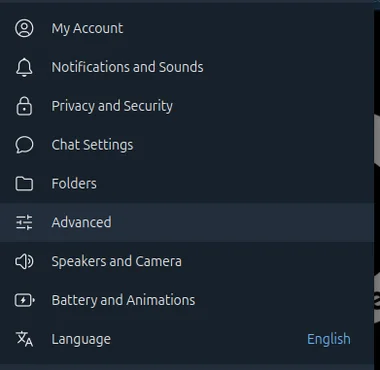
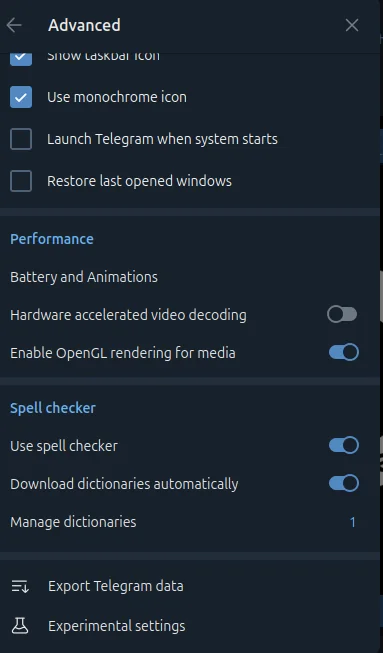
Откройте Advanced в Telegram Desktop
Экспорт есть только в приложении для компьютера. Откройте Настройки → Продвинутые настройки (Advanced), затем Экспорт данных из Telegram в самом низу.
Показать скриншот
Показать скриншот
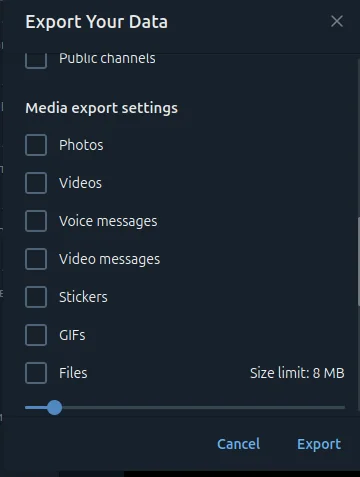
Отключите все медиа
Фото, видео, голосовые, стикеры, файлы — ничего из этого не нужно. Мы импортируем текст и структуру переписок, а не файлы. Медиа могут увеличить небольшой экспорт до десятков гигабайт.
Показать скриншот
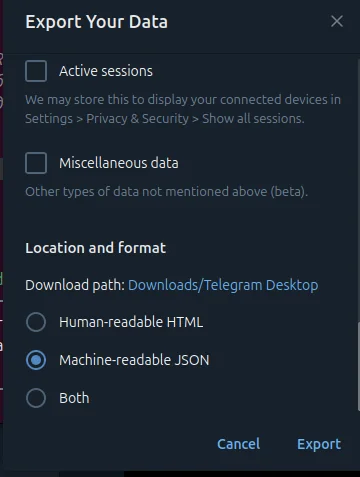
Выберите Machine-readable JSON
Внизу, в разделе Расположение и формат (Location and format). Этот параметр принципиален: HTML импортировать нельзя, с ним придётся делать экспорт заново.
Показать скриншот
Telegram подготовит файл. Большая история занимает время; иногда Telegram просит подождать до начала экспорта.
Загрузите историю
В боте нажмите 📥 Import history или отправьте /import. Нажмите Upload history, выберите result.json, затем Import history. Мы автоматически импортируем самые свежие сообщения в пределах остатка лимита. Покупать тариф для начала не нужно.
Дождитесь завершения: бот пришлёт результат с числом импортированных сообщений.
Частые вопросы
- Моя история перезапишется? Нет. Сообщения сопоставляются по ID чата и сообщения, уже существующие остаются без изменений. Новое сообщение из Telegram всегда имеет приоритет над его копией из экспорта. Повторный импорт того же файла ничего не меняет.
- Можно импортировать один чат? Да. Нажмите правой кнопкой на чат в Telegram Desktop → Экспорт истории чата, выберите JSON. Поддерживаются экспорт одного чата и всего аккаунта.
- А группы? Они тоже импортируются. Их ID преобразуются для совпадения с новыми сообщениями, чтобы не создавать дубликаты.
- Голосовые сообщения расшифруются? Нет. Экспорт не содержит файла, который Telegram ещё может нам передать, поэтому импортированные голосовые остаются как есть. Транскрибация работает для новых сообщений.
- Какой объём поддерживается? Free — 5 000 импортированных сообщений, Plus — 50 000, Unlimited — 250 000. Лимит общий для всех чатов и загрузок, продление его не сбрасывает. На любом тарифе можно загрузить JSON до 1 200 МБ. Просмотрите и подтвердите самые свежие сообщения в пределах остатка. Дубликаты и новые сообщения не учитываются, существующая история не удаляется. Для больших файлов экспортируйте меньше чатов или сократите период.
- Ссылка безопасна? Она одноразовая, действует 24 часа и принадлежит только вам: бот уже знает ваш аккаунт, дополнительно входить не нужно.
Если что-то не работает
- Ассистент сообщает, что подключения нет. Вернитесь к настройке ассистента и завершите вход. Одно лишь добавление бота в Telegram не подключает ассистента.
- Читать может, отвечать — нет. В разрешениях бота выключены Ответы на сообщения (Reply to Messages) — шаг 2. Кроме того, Telegram разрешает подключённому боту писать человеку только в течение 24 часов после его последнего сообщения вам.
- Нет нужного чата. Возможно, он исключён на шаге 2 или сообщения появились до подключения — смотрите
/import.
Всё ещё не получается? Напишите нашей команде. Укажите, какого ассистента подключаете и что видите на экране.