 telepath
सेटअप गाइड
आपका Telegram,
आपके असिस्टेंट में।
Telepath कनेक्ट करें, Telegram से साइन इन करें और साझा करने वाली चैट चुनें। एक चरण पहले ही पूरा कर लिया? जहाँ रुके थे, वहीं से जारी रखें।
सवाल हैं? ग्रुप, अनुमतियों, इंपोर्ट और अन्य विषयों के लिए FAQ पढ़ें।
Telegram Premium ज़रूरी नहीं। एक बार सेटअप करें, फिर किसी भी डिवाइस पर कनेक्ट की गई चैट इस्तेमाल करें।
आपका असिस्टेंट
अपना असिस्टेंट कनेक्ट करें
नीचे अपना असिस्टेंट चुनें। अगर वह पहले से कनेक्ट है, तो Telegram चैट पर जाएँ।
अपना असिस्टेंट कनेक्ट करने के लिए ChatGPT में Telepath का पेज खोलें।
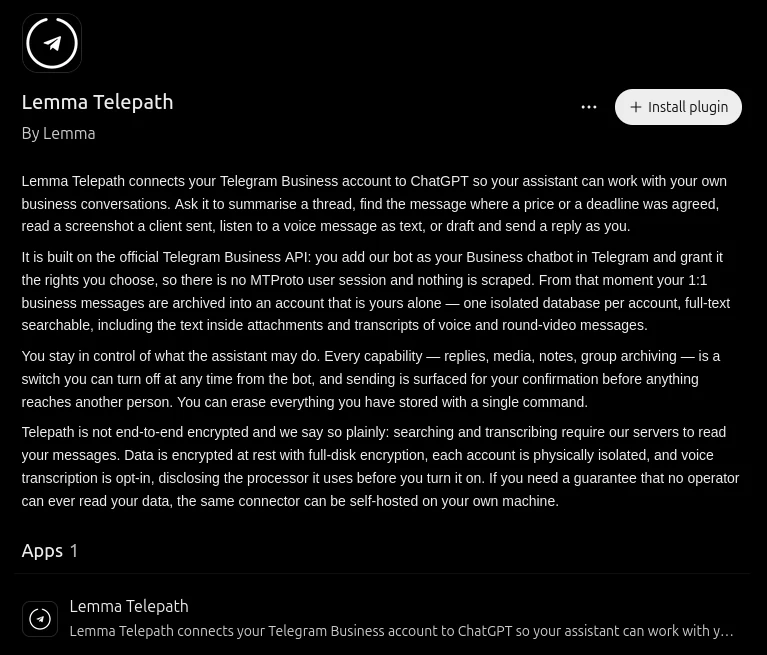
ऐप खोलें और इंस्टॉल करें
Lemma Telepath ऐप खोलें और Install plugin दबाएँ। ChatGPT कनेक्टर खुद सेट करता है — पता कॉपी करने या फ़ॉर्म भरने की ज़रूरत नहीं।
स्क्रीनशॉट दिखाएँ
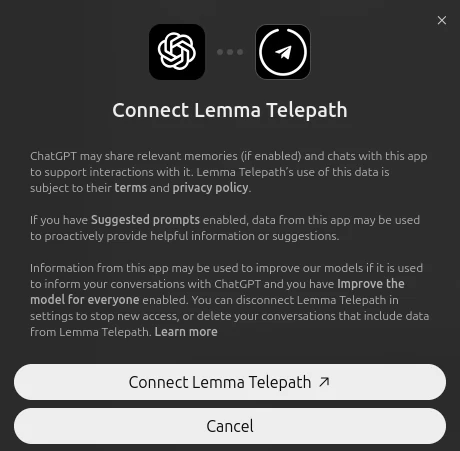
Lemma Telepath कनेक्ट करें
ChatGPT दिखाता है कि ऐप क्या देख सकता है और पुष्टि माँगता है। Connect Lemma Telepath दबाएँ — Telepath का साइन-इन पेज खुलेगा।
स्क्रीनशॉट दिखाएँ
Telegram से साइन इन करें
Telepath के साइन-इन पेज पर Sign in with Telegram चुनें। Telegram के निर्देशों का पालन करें और उसी खाते का उपयोग करें जिसकी चैट साझा करना चाहते हैं।
पुष्टि के बाद मूल साइन-इन विंडो में लौटकर प्रक्रिया पूरी करें, फिर अपने असिस्टेंट पर जाएँ। फ़ोन और कंप्यूटर के लिए सुझाव →
अपनी चैट कनेक्ट करके आज़माएँ
Telegram चैट कनेक्ट करना पूरा करें, फिर असिस्टेंट से पूछें:
- “मेरी सबसे हाल की Telegram चैट दिखाओ।”
- “वह संदेश ढूँढो जिसमें हमने बिल की रकम तय की थी।”
- “आज जो मैंने मिस किया, उसका सार बताओ।”
अभी संदेश नहीं हैं? चुनी हुई चैट के नए संदेश कनेक्ट करने के बाद आते हैं। किसी से चुनी हुई चैट में संदेश भेजने को कहें, फिर दोबारा आज़माएँ। पुराना इतिहास अलग से इंपोर्ट कर सकते हैं।
आपके वर्कस्पेस में ऐप नहीं दिख रहे? कुछ प्लान में डायरेक्टरी छिपी रहती है। हाथ से जोड़ें: chatgpt.com/plugins पर ऊपर दाईं ओर + दबाएँ, Create app चुनें, फिर नीचे बाईं ओर Create MCP App। नाम Lemma Telepath रखें, Server URL में https://telepath.lemma.company/mcp डालें, Authentication को OAuth करें, I understand and want to continue चुनें और Create दबाएँ। फिर ऊपर चरण 3 से जारी रखें।
Telepath, Claude की अपनी डायरेक्टरी में है, इसलिए कुछ पेस्ट नहीं करना पड़ता।
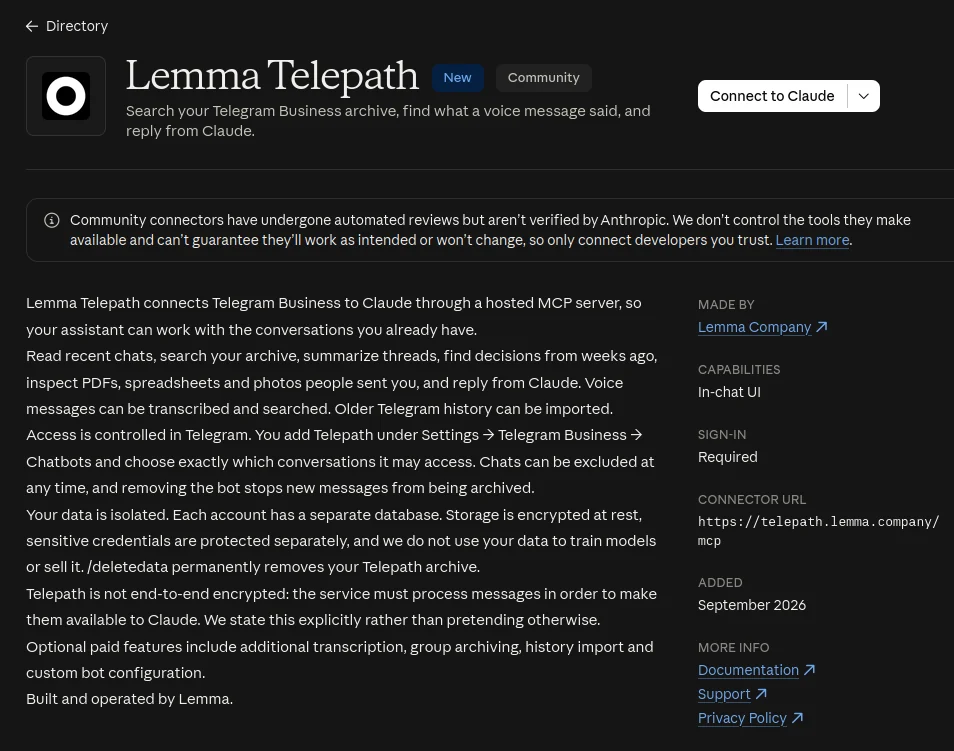
पेज खोलें और Connect दबाएँ
claude.ai/directory/lemma-telepath खोलें और Connect to Claude दबाएँ। Claude खुद कनेक्टर जोड़ता है — पता कॉपी करने या सेटिंग्स भरने की ज़रूरत नहीं।
स्क्रीनशॉट दिखाएँ
Telegram से साइन इन करें
Telepath के साइन-इन पेज पर Sign in with Telegram चुनें। Telegram के निर्देशों का पालन करें और उसी खाते का उपयोग करें जिसकी चैट साझा करना चाहते हैं।
पुष्टि के बाद मूल साइन-इन विंडो में लौटकर प्रक्रिया पूरी करें, फिर अपने असिस्टेंट पर जाएँ। फ़ोन और कंप्यूटर के लिए सुझाव →
प्लगइन जोड़ें
वैकल्पिक और मुफ़्त: कनेक्टर Claude को पहुँच देता है, प्लगइन उसे इसका इस्तेमाल सिखाता है। चार स्किल मिलती हैं — नए संदेशों का सार, एक बातचीत की जानकारी, आपकी शैली में जवाब का ड्राफ़्ट और कनेक्शन की समस्या ठीक करना।
Telepath प्लगइन खोलें और Add दबाएँ। बस इतना ही — आपका कनेक्टर वैसा ही रहता है, और अगली बातचीत में स्किल काम करने लगती हैं।
स्क्रीनशॉट दिखाएँ
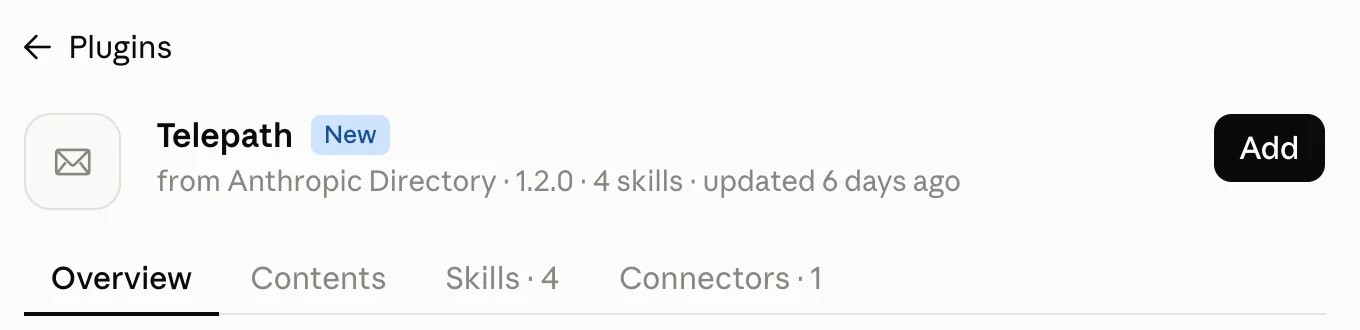
प्लगइन पहले इंस्टॉल किया? उसके अंदर कनेक्टर बंद रहता है और Claude यह नहीं बताता कि कहाँ चालू करें। Customize → Plugins → Telepath → Connectors खोलें: कनेक्टर पर “Not added” और Connect बटन होगा। उसे दबाएँ, फिर Continue और अगली स्क्रीन पर Add; Register automatically को वैसा ही रखें। Telegram लॉगिन खुलेगा। ऊपर दिया डायरेक्टरी पेज यही काम एक क्लिक में करता है — पहले वहाँ कनेक्ट करें, फिर स्किल के लिए प्लगइन जोड़ें।
Grok डायरेक्टरी में पेज जल्द आएगा। अगर आपका Grok खाता कस्टम MCP कनेक्टर सपोर्ट करता है, तो नीचे दिए मैनुअल सेटअप का उपयोग करें।
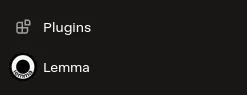
Plugins खोलें
grok.com पर Grok साइडबार में Plugins चुनें। जो भी कनेक्ट करेंगे, इसी सूची में आएगा।
स्क्रीनशॉट दिखाएँ
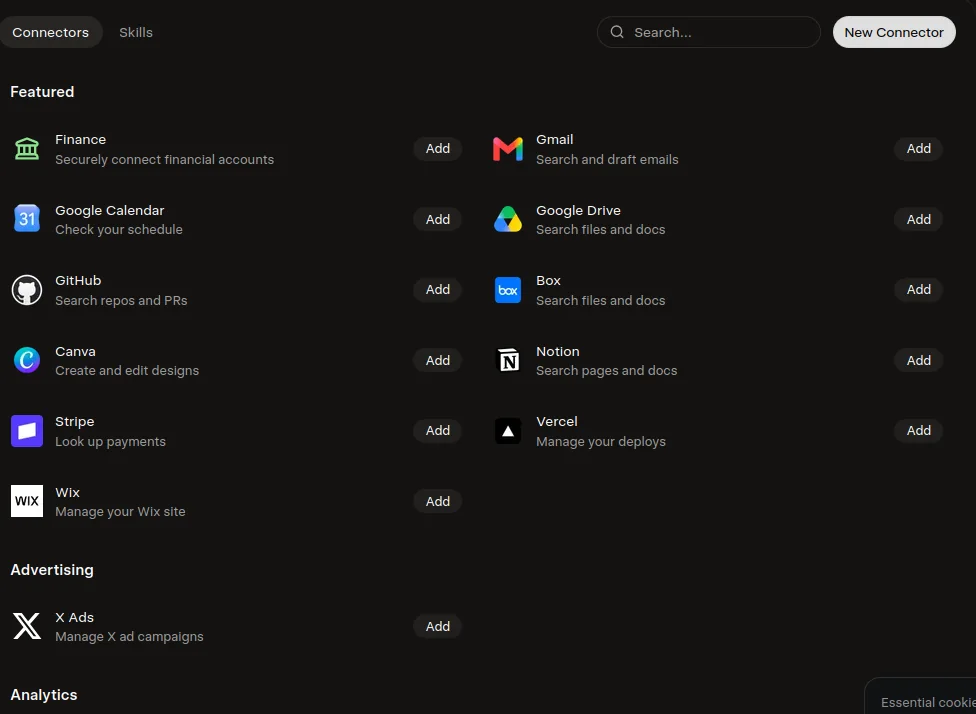
नया कनेक्टर
Connectors टैब में खोज बॉक्स के पास ऊपर दाईं ओर New Connector दबाएँ।
स्क्रीनशॉट दिखाएँ
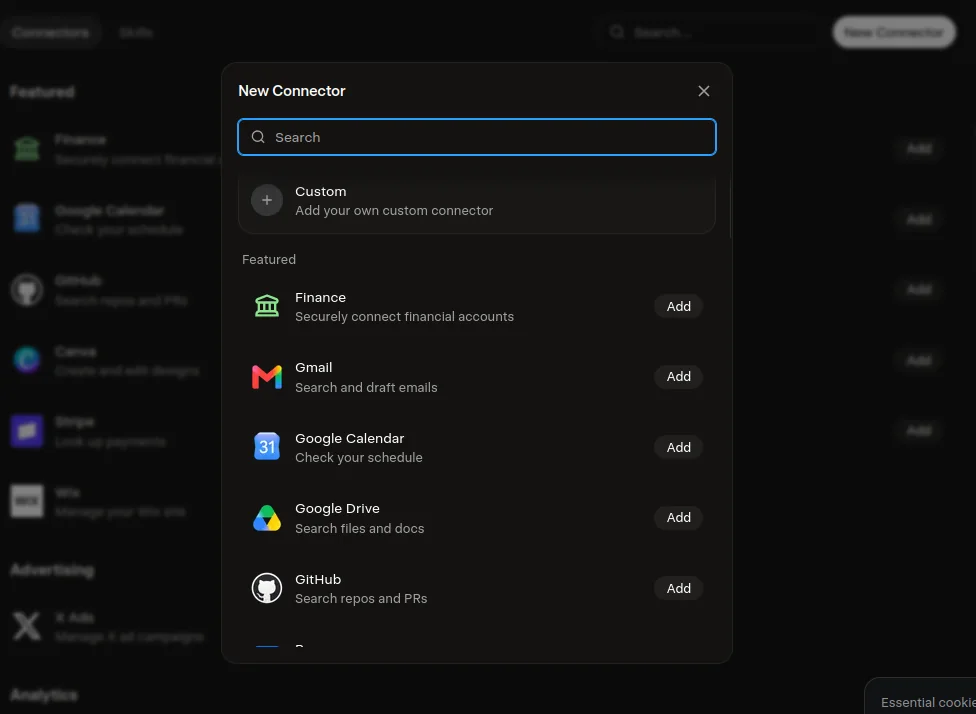
Custom चुनें
खुली सूची बिल्ट-इन कैटलॉग है। उसमें Telepath नहीं है — पहला विकल्प Custom चुनें।
स्क्रीनशॉट दिखाएँ
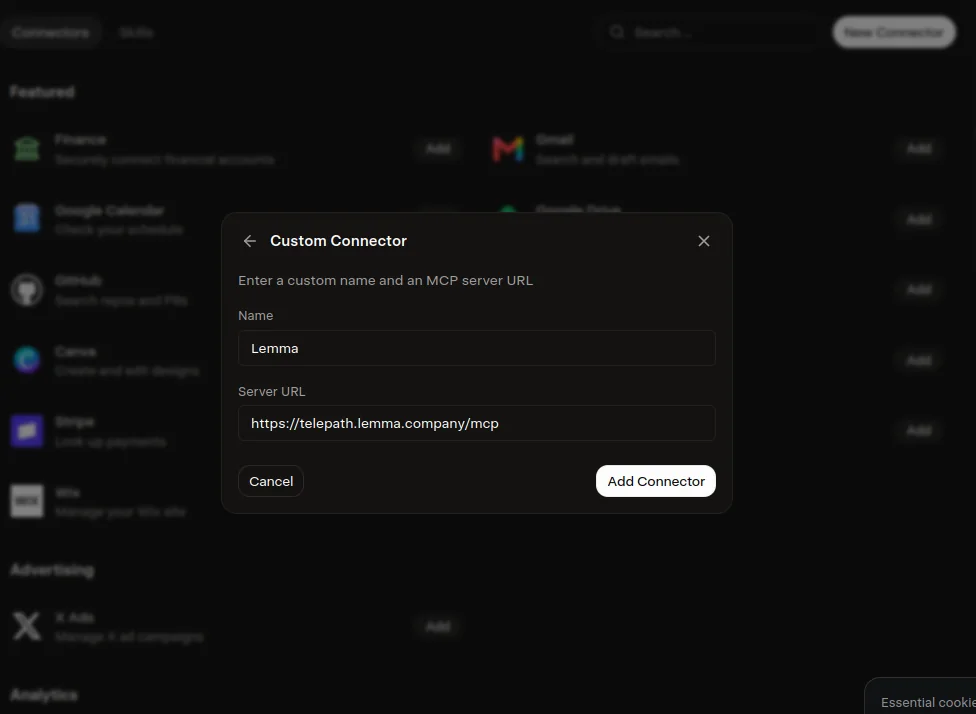
नाम दें और सर्वर का पता पेस्ट करें
कोई भी नाम चुनें, फिर पता:
https://telepath.lemma.company/mcp
Add Connector दबाएँ।
स्क्रीनशॉट दिखाएँ
Telegram से साइन इन करें
Telepath के साइन-इन पेज पर Sign in with Telegram चुनें। Telegram के निर्देशों का पालन करें और उसी खाते का उपयोग करें जिसकी चैट साझा करना चाहते हैं।
पुष्टि के बाद मूल साइन-इन विंडो में लौटकर प्रक्रिया पूरी करें, फिर अपने असिस्टेंट पर जाएँ। फ़ोन और कंप्यूटर के लिए सुझाव →
Gemini CLI, Claude Code, Cline, Codex, Cursor और कोई भी MCP-सक्षम एजेंट। सेटिंग्स स्क्रीन की ज़रूरत नहीं — एजेंट को निर्देश दें, वह खुद सेट कर लेगा।
उसे यह निर्देश दें
जैसा है वैसा पेस्ट करें। किसी भी MCP-सक्षम एजेंट के लिए यहाँ पूरी जानकारी है:
कुछ एजेंट के लिए एक कमांड काफ़ी है; तब ऊपर वाला पैराग्राफ़ छोड़ सकते हैं।
Gemini CLI — प्रकाशित एक्सटेंशन, यह कमांड मैनिफ़ेस्ट खुद लेती है:
Claude Code
Cline
Codex — पहली कमांड ही लॉगिन लिंक दिखा देती है:
इसके बाद एजेंट रीस्टार्ट करें और चरण 2 में ब्राउज़र लॉगिन पूरा करें। Claude Code में /mcp, Cline में cline mcp → Authorize OAuth, और Codex में codex mcp login telepath इस्तेमाल करें। कुछ के लिए Telepath प्लगइन है, लेकिन किसी में भी अनिवार्य नहीं — ऊपर वाला MCP सर्वर ही पूरा उत्पाद देता है।
ब्राउज़र में साइन-इन पूरा करें
जिस कंप्यूटर पर एजेंट चल रहा है, वहाँ साइन-इन URL खोलें। Sign in with Telegram चुनें और निर्देशों का पालन करें। फ़ोन पर पुष्टि करने के बाद कंप्यूटर की मूल ब्राउज़र विंडो में लौटकर प्रक्रिया पूरी करें। फिर एजेंट पर लौटें। साइन-इन में मदद →
जाँचें कि टूल दिख रहे हैं
एजेंट से अपने टूल की सूची माँगें। telegram_* और kb_* दिखने चाहिए — खोज, संदेश और फ़ाइल पढ़ना, और आपकी अनुमति होने पर जवाब देना।
एक साइन-इन। आपका Telegram खाता।
- अपने असिस्टेंट में Telepath से Connect शुरू करें।
- Telepath पेज पर Sign in with Telegram चुनें और Telegram के निर्देशों का पालन करें।
- मूल साइन-इन विंडो में प्रक्रिया पूरी करें, फिर अपने असिस्टेंट पर लौटें।
साइन-इन आपके खाते की पहचान करता है। चैट साझा करना नीचे दिया अलग चरण है।
फ़ोन पर हैं या दो डिवाइस इस्तेमाल कर रहे हैं?
फ़ोन पर: साइन-इन के दौरान Telegram खुलने पर वहाँ पुष्टि करें और असिस्टेंट द्वारा खोले गए उसी ब्राउज़र टैब या साइन-इन विंडो में लौटें।
कंप्यूटर और फ़ोन: कंप्यूटर पर असिस्टेंट से शुरू करें। Telegram फ़ोन पर पुष्टि माँगे तो पुष्टि करें, फिर कंप्यूटर की मूल विंडो में पूरा करें।
विंडो बंद कर दी या अटक गए? असिस्टेंट में Telepath खोलकर Connect दोबारा शुरू करें। बॉट के पुराने लिंक की जगह नया साइन-इन पेज इस्तेमाल करें।
“Open Telegram” या बॉट का कोड दिख रहा है?
यह वैकल्पिक साइन-इन तरीका है। पेज के निर्देश मानें: बॉट खोलें, दिखे तो Start दबाएँ और अभी माँगे गए कनेक्शन को स्वीकृति दें। मूल साइन-इन विंडो में लौटें और दिखे तो Continue चुनें। लिंक समाप्त हो गया हो तो असिस्टेंट से दोबारा शुरू करें।
Telegram चैट
Telegram में बॉट जोड़ें
Telegram कहाँ सेट कर रहे हैं? अपना ऐप चुनें। सेटअप के बाद किसी भी डिवाइस से कनेक्ट की गई चैट इस्तेमाल कर सकते हैं।
Android
- नीचे Telegram सेटिंग्स खोलें, फिर Chat Automation चुनें।
- @lemma_telepath_bot जोड़ें और साझा करने वाली निजी चैट चुनें।
- सहेजने के लिए ✓ (Done) दबाएँ।
बटन ने सही स्क्रीन नहीं खोली? Telegram अपडेट करें, फिर Settings → Account → Chat automation पर जाएँ।
iPhone / iPad
- नीचे Telegram सेटिंग्स खोलें, फिर Chat Automation चुनें।
- @lemma_telepath_bot जोड़ें और साझा करने वाली निजी चैट चुनें।
- कनेक्शन सहेजने के लिए Back जाएँ।
बटन ने सही स्क्रीन नहीं खोली? Telegram अपडेट करें, फिर Settings → Edit → Chat Automation पर जाएँ।
Telegram Desktop · Windows, Linux या Mac
- नीचे Telegram सेटिंग्स खोलें, फिर Chat Automation चुनें।
- @lemma_telepath_bot जोड़ें और साझा करने वाली निजी चैट चुनें।
- कनेक्शन सहेजने के लिए Back जाएँ।
बटन ने सही स्क्रीन नहीं खोली? Telegram अपडेट करें, फिर Settings → ⋮ → Edit profile → Chat automation पर जाएँ।
Telegram Web
पता देखें: /k/ का अर्थ Web K है; /a/ का अर्थ Web A।
Web K: Settings → Edit profile → Chat Automation खोलें। @lemma_telepath_bot जोड़ें, निजी चैट चुनें और बदलाव सहेजें।
Telegram Web K खोलें ↗Web A इस्तेमाल कर रहे हैं? उसी Telegram खाते से Web K या फ़ोन पर सेटअप करें, फिर Web A पर लौटें।
macOS के लिए Telegram · मूल Mac ऐप
इस चरण के लिए फ़ोन का Telegram, Telegram Desktop या Web K उसी खाते से इस्तेमाल करें। एक बार सेटअप करके अपने सामान्य Mac ऐप पर लौटें।
Web K में सेटअप करें ↗उसी Telegram खाते का उपयोग करें जिससे साइन इन किया था। असिस्टेंट पर लौटने से पहले Telegram में बदलाव सहेजें। सिर्फ़ बॉट खोलने या स्थिति जाँचने से निजी चैट कनेक्ट नहीं होतीं।
बॉट जोड़ दिया, लेकिन अभी कनेक्ट नहीं हुआ?
स्थिति जाँचने के लिए बॉट में /setup भेजें। चुनी चैट शामिल हों और कनेक्शन सहेजा गया हो। Telegram एक समय में सिर्फ़ एक चैट ऑटोमेशन बॉट की अनुमति देता है।
जवाबों के लिए Bot permissions → Manage Messages → Reply to Messages चालू करें। Manage Profile, Manage Gifts and Stars और Manage Stories ज़रूरी नहीं हैं।
टीम से मदद लें ↗कनेक्शन के बाद चुनी हुई निजी चैट के नए संदेश सहेजे जाते हैं। पुराने संदेश अपने-आप इंपोर्ट नहीं होते। असिस्टेंट भी कनेक्ट हो तो उस पर लौटकर किसी नए संदेश के बारे में पूछें।
शुरुआत में इतिहास खाली होना सामान्य है। Telepath चैट कनेक्ट होने के बाद नए संदेश सहेजता है। पुरानी बातचीत जोड़ने के लिए इस बॉट में /import भेजें।
इसके बाद
बाकी सब वैकल्पिक है और बॉट की चैट में उपलब्ध है:
/settings— जवाब, मीडिया, नोट्स और ग्रुप संग्रह जैसी सुविधाएँ अलग-अलग चालू या बंद करें।/import— Telegram Desktop एक्सपोर्ट से पुराना इतिहास जोड़ें। बॉट सिर्फ़ कनेक्ट होने के बाद के संदेश देखता है; एक्सपोर्ट पुरानी बातचीत लाता है। तरीका जानें →/reminders— रिमाइंडर देखें और रद्द करें। बनाने के लिए असिस्टेंट से कहें। Free में रोज़ 3 नए रिमाइंडर (UTC) हैं, टास्क रिमाइंडर सहित; Plus और Unlimited में बनाने की दैनिक सीमा नहीं है।/subscribe— आपका प्लान और मिनट बैलेंस। Plus: हर 30 दिन में 200 Stars; प्रति अवधि 500 वॉइस/वीडियो ट्रांसक्रिप्शन मिनट, 50,000 संदेश इंपोर्ट, टास्क रिमाइंडर और प्राथमिकता सहायता। Unlimited: हर 30 दिन में 600 Stars; सक्रिय रहने तक असीमित ट्रांसक्रिप्शन, 250,000 संदेश इंपोर्ट, अपना बॉट, टास्क रिमाइंडर और अपनी OpenAI कुंजी से AI ऑटो-रिप्लाई (API का खर्च अलग)। Main menu → Auto-reply में मॉडल, संदर्भ, चैट और निर्देश चुनें, जाँचें, फिर चालू करें। सब्सक्रिप्शन अपने-आप रिन्यू होते हैं; Telegram में रिन्यूअल बंद करें। बचे मिनट आगे जुड़ते हैं।/minutes— एक बार के पैक: 25 Stars में 100 मिनट, 100 Stars में 500 या 250 Stars में 1,500। खाता रहने तक खरीदे मिनट समाप्त नहीं होते, सक्रिय Plus न हो तब भी।/deletedata— हमारे पास आपका सारा डेटा तुरंत मिटाएँ।
आपका Notes वर्कस्पेस
Telepath Notes हर प्लान में मुफ़्त है। बॉट के मेन्यू में Notes खोलकर नोट्स, प्रोजेक्ट, टास्क और लोगों के पेज बनाएँ। [[Page title]] से पेज जोड़ें और चेकलिस्ट से अगले कदम ट्रैक करें।
Notes की पहुँच चालू हो तो आपका कनेक्ट किया असिस्टेंट इन्हीं पेज को पढ़, खोज, बना और अपडेट कर सकता है। कहें: “हमारे अगले कदम Telepath नोट में सहेजो।” वर्कस्पेस शुरुआत में खाली है; उदाहरण आपके चुनने पर ही जुड़ते हैं।
पुराना इतिहास इंपोर्ट करना — पूरी गाइड
बॉट कनेक्ट होने से संदेश देखना शुरू करता है; उससे पहले के नहीं — Telegram यह सुविधा नहीं देता। एक्सपोर्ट पुराना इतिहास जोड़ता है।
Free में 5,000 इंपोर्ट किए संदेश, Plus में 50,000 और Unlimited में 250,000 हैं। सीमा सभी अपलोड में साझा है; रिन्यूअल पर रीसेट नहीं होती। सीमा में आने वाले नए संदेशों का प्रीव्यू देखकर पुष्टि करें। डुप्लिकेट और लाइव संदेश नहीं गिने जाते। पहले मिले अतिरिक्त लाभ बने रहते हैं और मौजूदा इतिहास नहीं हटता। और चाहिए? प्लान देखें।
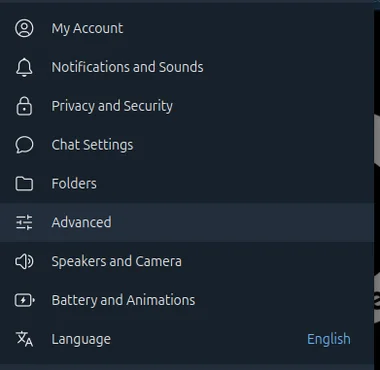
Telegram Desktop में Advanced खोलें
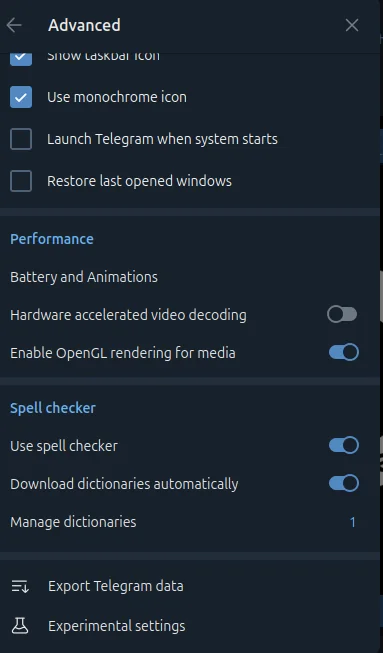
एक्सपोर्ट सिर्फ़ डेस्कटॉप ऐप में है; फ़ोन ऐप में नहीं। Settings → Advanced खोलें, फिर सबसे नीचे Export Telegram data।
स्क्रीनशॉट दिखाएँ
स्क्रीनशॉट दिखाएँ
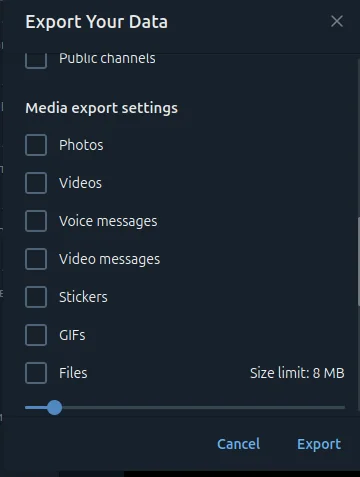
सभी मीडिया के चेकबॉक्स हटाएँ
फ़ोटो, वीडियो, वॉइस, स्टिकर, फ़ाइल — इनकी ज़रूरत नहीं। हम बातचीत का टेक्स्ट और संरचना इंपोर्ट करते हैं, फ़ाइल नहीं। मीडिया चालू रखने से छोटा एक्सपोर्ट कई दर्जन GB का बन सकता है।
स्क्रीनशॉट दिखाएँ
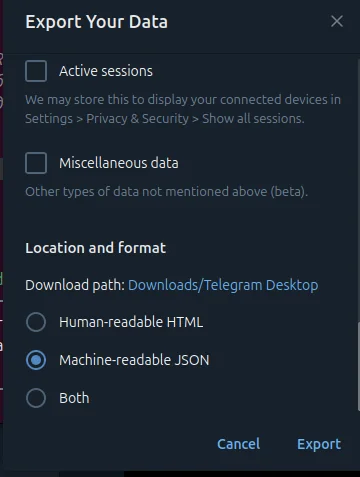
Machine-readable JSON चुनें
नीचे Location and format में। यह सेटिंग सही होनी चाहिए — HTML इंपोर्ट नहीं हो सकता; उसे चुनने पर दोबारा एक्सपोर्ट करना पड़ेगा।
स्क्रीनशॉट दिखाएँ
Telegram फ़ाइल तैयार करेगा। लंबा इतिहास समय ले सकता है, और शुरू होने से पहले भी Telegram इंतज़ार करवा सकता है।
अपना इतिहास अपलोड करें
बॉट में 📥 Import history दबाएँ या /import भेजें। Upload history दबाकर result.json चुनें, फिर Import history। बची सीमा में आने वाले नए संदेश अपने-आप इंपोर्ट होते हैं। शुरू करने के लिए प्लान खरीदना ज़रूरी नहीं।
पूरा होने का इंतज़ार करें — बॉट इंपोर्ट हुए संदेशों की संख्या भेजेगा।
अक्सर पूछे जाने वाले सवाल
- क्या मेरा मौजूदा डेटा बदल जाएगा? नहीं। चैट और संदेश ID से मिलान होता है; पहले से मौजूद संदेश वैसे ही रहते हैं। लाइव संदेश को एक्सपोर्ट की उसकी कॉपी पर प्राथमिकता मिलती है। वही फ़ाइल दो बार इंपोर्ट करने से कुछ नहीं बदलता।
- क्या सिर्फ़ एक चैट इंपोर्ट कर सकता हूँ? हाँ। Telegram Desktop में चैट पर राइट-क्लिक → Export chat history, फिर JSON चुनें। एक चैट और पूरे खाते का एक्सपोर्ट, दोनों स्वीकार हैं।
- ग्रुप का क्या? वे भी इंपोर्ट होते हैं। उनके ID लाइव संदेशों से मेल खाने के लिए बदले जाते हैं, ताकि डुप्लिकेट न बनें।
- क्या वॉइस संदेश का ट्रांसक्रिप्शन होगा? नहीं। एक्सपोर्ट में ऐसी फ़ाइल नहीं होती जिसे Telegram हमें दे सके, इसलिए इंपोर्ट की हुई वॉइस वैसी ही रहती है। ट्रांसक्रिप्शन नए संदेशों पर काम करता है।
- कितना बड़ा हो सकता है? Free: 5,000 इंपोर्ट किए संदेश। Plus: 50,000। Unlimited: 250,000। सभी चैट और अपलोड में साझा; रिन्यूअल पर रीसेट नहीं होता। हर प्लान में 1,200 MB तक JSON अपलोड कर सकते हैं। बची सीमा में आने वाले नए संदेशों का प्रीव्यू देखकर पुष्टि करें। डुप्लिकेट और लाइव संदेश नहीं गिने जाते, मौजूदा इतिहास नहीं हटता। बड़ी फ़ाइल हो तो कम चैट या छोटी तारीख़ सीमा एक्सपोर्ट करें।
- क्या लिंक सुरक्षित है? यह सिर्फ़ आपके लिए है, एक बार इस्तेमाल होता है और 24 घंटे में समाप्त हो जाता है। बॉट आपका खाता जानता है, इसलिए अलग लॉगिन नहीं चाहिए।
अगर कुछ काम नहीं करता
- असिस्टेंट कहता है कि कनेक्शन नहीं है। असिस्टेंट सेटअप पर लौटकर साइन-इन पूरा करें। सिर्फ़ Telegram में बॉट जोड़ने से असिस्टेंट कनेक्ट नहीं होता।
- पढ़ सकता है लेकिन जवाब नहीं दे सकता। बॉट की अनुमतियों में Reply to Messages बंद है (चरण 2)। Telegram कनेक्ट किए बॉट को किसी व्यक्ति के आख़िरी आने वाले संदेश के 24 घंटे के भीतर ही उसे लिखने देता है।
- कोई चैट नहीं मिल रही। वह चरण 2 में बाहर हो सकती है, या संदेश कनेक्शन से पहले के हैं —
/importदेखें।
अभी भी अटके हैं? हमारी टीम से मदद लें। बताएँ कि कौन-सा असिस्टेंट कनेक्ट कर रहे हैं और स्क्रीन पर क्या दिख रहा है।